Upgrade-Anleitung mit DB-Umstrukturierung:
(gültig für Version 3.0.0)

Copyright (c) 1997-2020 DF7BE Wilfried Brunken
Creative Commons License CC BY-SA 2.0 de

Stand: 30.04.2020

Letzer undokumentierter Stand: 11.12.2015

Es wird davon ausgegangen, daß CLLOG als Beispiel im Verzeichnis C:\LOG installiert
wurde. Wenn Sie ein anderes Arbeitsverzeichnis verwenden, gehen Sie
entsprechend vor, ggfs. bei mehrfacher Installation für
ein Familienlog ebenfalls mehrmals.

1.) Vorbereitung:
    - Sorgen Sie für einen bereinigten Datenbestand in der alten Version.
      Runden, Im- und Exporte abschliessen, QSL-Stände bearbeiten u.s.w.
      (alte Daten von zum Beispiel RUNDEIMP.DBF oder EXPORT.DBF können in den
       Datenbestand der neuen Version nicht nachträglich eingearbeitet werden,
       das führt zumeist unweigerlich zu Abstürzen der Programme, meist bei
       der Procedure DB_WRITE !)
    - Datensicherung vor dem Update wird DRINGEND empfohlen.

2.) CLLOG beenden

3.) Arbeitsverzeichnis umbennenen, z.B. von C:\LOG nach C:\LOGALT

4.) Die neue Version wie in der Schnellanleitung beschrieben installieren
    (Installationsverzeichnis zum Beispiel C:\LOG indentisch
    zur vorherigen Installation angeben).
    Bei eventueller Anpassung der Datenbankstruktur:
    Übernehmen Sie zusäzlich das Programm STRUKT.EXE aus
    dem Unterverzeichnis "dev".

5.) Bei Bedarf sollte die neue Version mit dem DEMO-Datenbestand getestet
    werden.


6.) Kopieren der folgenden Dateien, um den alten Datenbestand zu übernehmen:
    - LOGBUCH.DBF
    - CALLMEMO.DBF (wenn selbst bearbeitet wurde)
    - CALLMEMO.DBT (wenn selbst bearbeitet wurde)
    aus dem Sicherungsverzeichnis C:\LOGALT in das neue Arbeitsverzeichnis.
    (Überschreiben, wenn mit dem Demo-Datenbestand getestet wurde,
     sonst sollten sie nicht vorhanden sein).

7a.) Umstrukturierung:
    Man gehe in das neue Arbeitsverzeichnis C:\LOG
    Starten des Programmes UMSTRUK.EXE durch den Aufruf
    UMSTRUK
     Das gibt das Programm aus:
       Copyright (c) 1999-20nn DF7BE
       Copyright (c) 1985-1993, Computer Associates International, Inc.
       Under the Property of the GNU General Public Licence
       DB-Version x von LOGBUCH.DBF wurde geöffnet

       Umstrukturierte Datei >LOGNEU.DBF< erfolgreich erstellt


7b.) Übernahme der umstrukturierten Daten und löschen der alten Indexdateien:

     COPY LOGNEU.DBF LOGBUCH.DBF   (DOS/Windows)
     DEL *.NTX                     (DOS/Windows), falls vorhanden
       oder
     cp logneu.dbf logbuch.dbf     (LINUX)
     rm *.ntx                      (LINUX)

     Sie müssen bestätigen, dass Sie Datei überschreiben wollen:

     LOGBUCH.DBF überschreiben (Ja/Nein/Alle)?j
             1 Datei(en) kopiert

     Die Kopie löschen:

     del logneu.dbf


7c.) Umstrukturierung von CALLMEMO.DBF/DBT
     Aufruf:
        strukt

 +----------------+   Bitte wählen Sie die Originaldatei aus.
 ¦CA.DBF          ¦
 ¦CALLMEMO.DBF    ¦ << == Auswählen
 ¦CAMEMNEU.DBF    ¦
 ¦CONFIG.DBF      ¦
 ¦DIGLISTE.DBF    ¦
 ¦DOK.DBF         ¦
 ¦DOK01080.DBF    ¦
 ¦DOK1.DBF        ¦
 ¦DOK28220.DBF    ¦
 ¦DOK29090.DBF    ¦
 ¦DOK31070.DBF    ¦
 +----------------+

  Bitte geben Sie den Namen der umstrukturierten Datei an:
   CAMEMNEU.DBF


  Auswahl des Feldes "DOK":


   F2=NEU F3=lö/rü F4=Kop RET=Änd

  ____________________________________________________________________________
  ¦                FIELD_NAME FIELD_TYPE FIELD_LEN FIELD_DEC                 Ì
  ¦ _________________________¦__________¦_________¦_________________________ Ì
  ¦                CALLSIGN  ¦C         ¦       11¦        0                 Ì
  ¦                OPNAME    ¦C         ¦       20¦        0                 Ì
  ¦                MARKE     ¦C         ¦        1¦        0                 Ì
  ¦                DIGNR     ¦N         ¦        6¦        0                 Ì
  ¦                DSWNR     ¦C         ¦        8¦        0                 Ì
  ¦                PADDELNR  ¦N         ¦        8¦        0                 Ì
  ¦                KNOTENBRET¦N         ¦        8¦        0                 Ì
  ¦                AGCW      ¦C         ¦        8¦        0                 Ì
  ¦                MFRUNDE   ¦C         ¦        8¦        0                 Ì
  ¦                DOK       ¦C         ¦        6¦        0                 Ì <=== Auswahl
  ¦                T         ¦C         ¦        1¦        0                 Ì
  ¦                C         ¦C         ¦        1¦        0                 Ì
  ¦                U         ¦C         ¦        1¦        0                 Ì
  ¦                HSC       ¦C         ¦        4¦        0                 Ì
  ¦                RIA       ¦C         ¦        4¦        0                 Ì
  ¦                                                                          Ì
  _____________________________________________________________Ende mit ESC___


   Feldefinition bearbeiten

 DOK

 C

 20

 0


 Abbruch mit

 Länge von 6 auf 20 erhöhen, dann ENTER

 Nun sollte DOK die neue Länge haben:

   ¦                DOK       ¦C         ¦       20¦        0                 Ì

 Abschluss mit ESC


      Bitte warten ...

      Umstrukturierte Datei >CAMEMNEU.DBF< erfolgreich erstellt

      Die erzeugten Dateien auf die alten Dateien kopieren:

      copy CAMEMNEU.DBF CALLMEMO.DBF
      CALLMEMO.DBF überschreiben (Ja/Nein/Alle)?j
           1 Datei(en) kopiert

      copy CAMEMNEU.DBT CALLMEMO.DBT
      CALLMEMO.DBT überschreiben (Ja/Nein/Alle)?j
           1 Datei(en) kopiert

      und die Kopien löschen:
      del CAMEMNEU.DBF
      del CAMEMNEU.DBT


8.) Übernehmen der Konfiguration aus dem alten Verzeichnis:
    (alle *.MEM-Datein, Beispiel)
    copy C:\LOGALT\*.mem .

    Die wichtigstem  Programmeinstellungen aus dem alten Programm sollten hiermit übernommen worden sein.
    Es gibt in der HWGUI-Version aber neue Einstellungen.

9.) Jetzt LOGW neu starten. Zu Beginn werden die Indexdateien neu
    erstellt.
    Funktioniert alles ?

    Unter "I .. Konfiguration" , "P .. persönliche Daten" gibt
    es die beiden neuen Felder Homepage und E-Mail.
    (Für logw.exe: "Konfiguration", "Persönliche Daten")
    Tragen Sie Ihre WWW-Daten dort ein. (Wird vorwiegend für EXPORTE verwendet).
    Auch wenn Sie keine Daten dort eintragen möchten, so bitte trotzdem
    diesen Dialog durchlaufen, damit die Datei "user.mem" auf die neue Struktur
    umgestellt wird.


10.) UMSTRUK.EXE und STRUKT.EXE löschen.
     bzw. rm umstruk strukt  (LINUX)

11.) Übernehmen Sie jetzt auch alle von Ihnen erstellten und bearbeiteten
     *.LBL und *.FRM-Dateien in das neue Arbeitsverzeichnis.
     Beispiel:

     copy C:\LOGALT\*.lbl .
     copy C:\LOGALT\*.frm .


12.) Arbeiten Sie nun mit CLLOG. Wenn Sie zufrieden sind, dann löschen
     Sie jetzt das alte Sicherungsverzeichnis C:\LOGALT

     Sollte bei der Neueingabe eines QSO's ein Absturz mit
     "Type Mismatch in Proc DB_WRITE" erfolgt, so löschen Sie die
     Dateien letzte.mem und lock.mem (wenn vorhanden). Danach sollte nichts mehr passieren.
     Der eingegebene Satz sollte bis auf Pwr korrekt gespeichert worden sein.


Umsetzung der Memo-Felder
_________________________

Wenn Sie CLLOG Datenbanken mit MEMO-Felder übernehmen, die unter einem mit Clipper
übersetztem Programm erzeugt
oder bearbeitet werden, müssen die MEMO-Felder convertiert werden( Soft-CRs werden zu Hard-CRs ).
Das erkennt man daran, dass
1.) neben der *.dbf-Datei eine zweite Datei existiert, die den selben Namen hat, aber die Endung *.dbt besitzt.
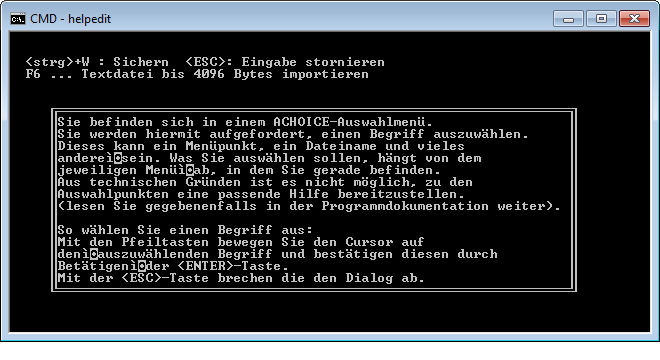
2.) Wenn Sie beim Lesen und Bearbeiten der Memos ein Zeichen "i" mit einem "Grave" sehen, gefolgt von
    einem weiteren nicht abdruckbaren Zeichen. Ebenso befindet sich der Zeilenumbruch nicht an der gewünschten Stelle:
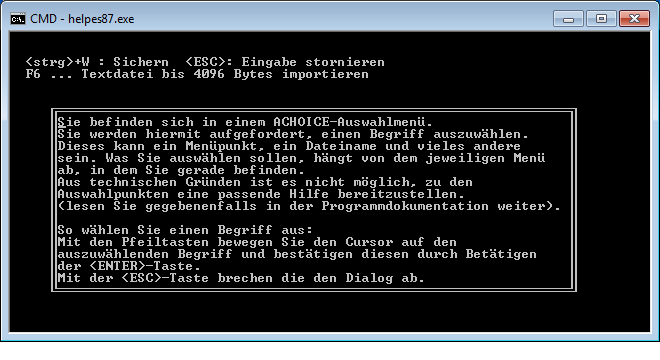
Hier ein Beispiel aus der Hilfe-Datei:

Der  Fehler:
So sieht es korrekt aus:
- Das Programm "memoconv.prg" muss vorher übersetzt worden sein.
  (Erfolgt in der Regel mit der Installation).
- Bevor die Umsetzung gestartet wird, müssen alle Programme von CLLOG beendet worden sein !
- starten Sie das Programm für jede Datenbank, die MEMO-Felder beinhaltet:
   memoconv callmemo.dbf
  ( Die entsprechende *.dbt-Datei wird automatisch ausgewählt )
   Unter LINUX die Groß/Kleinschreibung beachten !
- Wiederholen für weitere Datenbanken (je nach Bedarf):
     memoconv hilfe.dbf
     memoconv dok.dbf
     memoconv dxland.dbf
...
In der Regel brauchen nicht die Dateien bearbeitet werden, die aus
einer Auslieferung ab der Version 3.0.0 stammen.


Ablaufbeispiel für Hilfe-Datenbank:

   memoconv hilfe.dbf


Memo converter: converts Clipper 'S87 Memos to Harbour
Copyright (c) 1999-2015 DF7BE
Number of fields 3
Memo field found: HTEXT
records converted :          240  RECNO :        240.0

Abschluß:
_______________

Schließen Sie das Upgrade mit einer erneuten Datensicherung ab.