DRUCKER.HTM
___________

Druckerinformationen für CLLOG

Copyright (c) 1997-2020 DF7BE Wilfried Brunken
Creative Commons License CC BY-SA 2.0 de

"@(#)DRUCKER.HTM Stand : 26.03.2020"

ID-String:
"@(#)$Id: drucker.htm 20 2020-05-03 21:03:53Z df7be $"

Achtung !
Die direkte Ansteuerung von Druckern ist bei neuen Rechner-Konfigurationen nicht mehr möglich !
Aktuelle Systeme haben keine Druckerschnittstelle mehr, der Druckeranschlu&szli; erfolgt nur noch
über USB oder Netzwerk.
In der HWGUI-Version "logw.exe" wird über die GDI-Schnittstelle gedruckt, so dass ein Ausdruck
von Listen oder QSL-Karten immer dann möglich ist, wenn für Ihren Drucker
auf dem vorhandenen Betriebssystem  ein passender Treiber installiert ist.

=============== Diese Beschreibung ist daher als veraltet anzusehen ===============
(Gilt daher nur für die Console/Terminal Programme von CLLOG).

Inhalt
______
______

 1.  Allgemeines
 1.1 Probleme mit Druckern / Hilfe für Problemsuche
 2.  Drucker-Datenbank
 2.1 Drucker-Modelle
 3.  Einträge in DRUCKER.DBF
 3.1 Ältere Anweisungen (Druckerkonfiguration)
 4.  Anhang

Historie:
_________

26.03.2020: HWGUI, Windows 10 64bit
26.09.2018: Aktualisierung Windows 7/10 und Ubuntu Linux 14.x
31.12.2014: Aktualisierung
20.11.2003: letzter undokumentierter Stand


1. Allgemeines
______________
______________

Anzahl der Datensätze in der Drucker-Datenbank DRUCKER.DBF: 5

Gibt Erläuterungen zu allen Druckern, die im Programm unter
"I..Installation / Drucker" eingetragen sind und wie die Druckprozeduren
unter den verschiedenen Betriebssystemversionen zu handhaben sind.
Dieses betrifft Konfiguration und Bedienung.

Generelle Beschreibung mit den aktuellen Druckern (zum Beispiel GDI) und deren Nutzung unter
 MS-DOS, Windows und LINUX, LPTx-Schnittstelle, USB, Netzwerk.


1.1 Druckprozeduren / Probleme mit Druckern / Hilfe für Problemsuche
__________________________________________________

1.1.1 MS-DOS und Windows
------------------------

Generell gilt:

Konnten unter MS-DOS und bis Windows 95 (in der Eingabeaufforderng) die
Drucker über die LPT-Schnittstelle noch direkt angesteuert werden, so
ist dies heute kaum mehr möglich, das Betriebssystem unterbindet dieses in
der Regel.
Aktuelle Rechner haben meist keine parallele Druckerschnittstelle mehr,
der Druck erfolgt heute über die USB-Schnittstelle oder das Netzwerk.

Ganz besondere Probleme bereiten 2 Arten von Druckern, deshalb
Augen auf, wenn ein neuer Drucker angeschafft werden soll:

- GDI-Drucker:
   Sind rein grafische Drucker. Sie können meist mit ASCII-Zeichen nichts
   anfangen. Die Grafikdaten werden von Windows aufgearbeitet (Druckertreiber),
   dieser Umstand hat zur Folge, dass DOS-Anwendungen keine Ausdrucke
   auf Papier bringen. Bisher hat nur die Firma Hewlett-Packard für DOS-Anwendungen
   eine Umsetzung der hauseigenen Druckersprache PCL (Printer command language) in das grafische Format
   im Treiber implementiert, so dass es trotzdem funktioniert.
   Auch EPSON bietet für seine Drucker eine entsprechende
   Funktionialität.
   Wichtig hierbei ist, daß CLLOG in einem DOS-Fenster unter
   Windows (bis 95) gestartet wird, damit die Druckerdaten umgeleitet
   und konvertiert werden.
   Die Druckersprache PCL ist inzwischen ein quasi-Standard.

- Postscript-Drucker:
   Die Postscript-Sprache ist kompliziert und kann deshalb auch nicht so einfach
   in der Drucker-Datenbank hinterlegt werden. Man überläßt lieber
   die Druckeransteuerung den Druckertreibern des Betriebssystems oder externen
   Zusatzprogrammen wie LJ2PS.

Falls keine Zeichen auf dem Papier gedruckt werden, prüfe man wie folgt,
ob der Drucker überhaupt ASCII-Zeichen versteht:

DOS Eingabeaufforderung unter WINDOWS öffnen und folgendermassen
versuchen, eine kleine Textdatei auszudrucken:
   type C:\AUTOEXEC.BAT > LPT1
   echo <alt>+12 > LPT1
Statt der Datei AUTOEXEC.BAT kann auch eine beliebige andere Textdatei
genommen werden.

<alt>+12 bedeutet : Halten Sie die Alt-Taste (links neben der Leertaste)
  fest und geben 1 und 2 auf dem Nummernblock ein. Nach dem Loslassen der
  Alt-Taste erscheint das gewünschte Sonderzeichen. Dieses erzwingt einen
  Seitenwechsel für den Papierauswurf beim Einzelblatteinzug.


Deshalb gilt aktuell:
=====================
Die direkte Ansteuerung von Druckern ist heute kaum mehr möglich, so daß
die Verwendung von Hilfsprogrammen wie GhostPCL die einzige Methode ist,
QSL's und Listen zu Papier zu bringen !!

Benutzen Sie ab sofort nur noch das HWGUI Programm "logw.exe", welches die Windows
Druckerschnittstelle benutzt !


1.1.2 LINUX
-----------

   LINUX geht in der Regel über die Postscript-Druckersprache,
   um Drucker anzusteuern. Die direkte Drucker-Ansteuerung kann allenfalls funktionieren, wenn
   CLLOG als "root" gestartet wird.
   Die Postscript-Sprache ist zwar genormt, Postskript-Dokumente aber relativ kompliziert
   zu erstellen. Bevor überhaupt der Drucker etwas zu Papier bringt,
   muss ein länger Header in einer festgelegten Syntax ( Schriftgröße
   Fontauswahl, e.t.c.) gesendet werden.
   Um die Arbeit zu vereinfachen kann ein Konverter (LS2PS) verwendet werden.
   (z.B. wandelt dieser die Druckerbefehle von HP PCL5 nach Postscript
   um ). Er kann in den Drucker-Dämon hinein konfiguriert werden.
   Leider ist die  Auswahl an solchen Konvertern
   nicht sehr groß und die Darstellung ist mit
   Einschränkungen versehen (z.B. bei LJ2PS). Auch das Handling
   ist nicht so einfach, da vielfach der Umweg über
   eine Datei genommen werden muss.

   Die Methode, eine entsprechende PDF-Datei mit GhostPCL zu erstellen und hinterher auszudrucken,
   ist mögliche Methode. Deshalb erfolgen hier keine weiteren Anweisungen zur
   Nutzung von LJ2PS. Wenn Sie möchten, können Sie jederzeit Experimente
   mit LJ2PS machen.

   Die Vorgehensweise ist ähnlich wie unter Windows.

   !!!!!!
   Heute gilt:
   Aktuelle LINUX-Distributionen wie Ubuntu haben einen entsprechenden Mechanismus wie unter Windows implemetiert.
   Nutzen Sie ebenfalls hier die HWGUI-Version "logw" für den Ausdruck von Listen und QSL-Karten !


1.1.3 Drucken  mit GhostPCL
---------------------------

Stand: Juli 2018
(PCL5/PCLX (PXL) interpreter / renderer)

Anweisungen für Windows ab Version 7 und LINUX.
Bitte gehen Sie genau in der beschriebenen Reihenfolge vor.
Bitte erst dann den nachfolgenden Schritt durchführen, wenn
der aktuelle Schritt zum gewünschten Ergebnis geführt hat.

Interner Vermerk: Sicherung von GhostPCL für Installation auf USB-Stick Nr.15.

Download von :
https://www.ghostscript.com/download.html

Für Windows 16bit sind die beiden Dateien mindenstens erforderlich:
gpcl16win32.exe
gpc16dll32.dll
(Beispiel für eine bestimmte Version)
Kopieren Sie diese 2 Dateien in das CLLOG-Arbeitsverzeichnis, es
erspart Ihnen die Erweiterung des Pfades.
Zum Test (siehe unten) zusätzlich auch die Datei
frs96.pxl
kopieren, nach dem Test kann sie gelöscht werden.


Test des PCL zu PDF-Konverters:
-------------------------------
gpcl6win32.exe -dNOPAUSE -sDEVICE=pdfwrite -sOutputFile=test.pdf frs96.pxl

Nun die Ausgabedatei "test.pdf" mit dem PDF-Betrachter Ihres Vertrauens ansehen
und ausdrucken.


Ausgabe der Version (Beispiel)
GPL Ghostscript 9.23: ...
Usage: gpcl6win32.exe [option* file]+...
Options: -dNOPAUSE -E[#] -h -L<PCL|PCLXL> -K<maxK> -l<PCL5C|PCL5E|RTL> -Z...
         -sDEVICE=<dev> -g<W>x<H> -r<X>[x<Y>] -d{First|Last}Page=<#>
         -H<l>x<b>x<r>x<t> -dNOCACHE
         -sOutputFile=<file> (-s<option>=<string> | -d<option>[=<value>])*
         -J<PJL commands>
Version: 9.23
Build date: Wed Mar 21 09:43:00 2018
...


Konfiguration von CLLOG
=======================
(gilt nur für Console Applikation)

Unter "I ... Konfiguration", "O .. Allgemeine Programmoptionen",
 nehmen Sie folgende Auswahl vor:

 Drucken:
    soll der Ausdruck in Datei umgeleitet werden ?  (T/F):  T
    Meldung ausgeben bei Druckumleitung ?           (T/F):  T
    Dos-Emulation für LINUX wird verwendet ?        (T/F):  F
    Spooling abschalten bei DOS-Emulation  ?        (T/F):  T
    Spooling-Datei ausgeben bei DOS-Emulation  ?    (T/F):  F


Unter "I ... Konfiguration", "D .. Drucker"
 nehmen Sie folgende Auswahl vor:

 1.) "D .. Drucker Datenbank" ==>  Druckername = "HP LJ III"
 2.) "Q .. QSL Druckoptionen":


    Resetsequenz vor jedem QSL-Druck senden       (T/F):  F

    Seitenvorschub vor QSL-Druck ?                (T/F):  F

    Anzahl der Leerzeilen vor QSL-Ausdruck   (0 .. 99) :   0 (je nach Bedarf)

    Seitenvorschub nach QSL-Druck ?               (T/F):  F

    Bei Umleitung in Datei: QSL-Ausdrucke sammeln (T/F):  T (Wichtig!,siehe Anmerkung )

    Nach Ausdruck Bestätigung holen               (T/F):  T

    Freie Bemerkung vor QSL-Ausdruck anfordern    (T/F):  T (je nach Wunsch)

Anmerkung: Die Sammeloption sollte immer auf T gesetzt werden, damit alle
QSL-Karten hinterher in einem Arbeitsgang ausgedruckt werden können.


Ausdruck von Listen:
====================

Vorgehensweise:

1.) Formatauswahl für Liste:
     "L ... Listendruck", F ... Formate und Einstellungen
      "<Intern 1>"

2.) Liste in Datei
     "L ... Listendruck", Sortierreihenfolge auswählen (zum Beispiel "D ... nach Datum sortiert")
        ==> Intervall (von ... bis) eingeben.
     Der Beginn der Erstellung der Ausgabedatei wird wie folgt gemeldet:
        Druck wird in Datei umgeleitet:
        Datei : listen.txt
     Danach wird die Datei geschrieben (Bitte warten)

3.) Erstellen der PDF-Datei.
     gpcl6win32.exe -dNOPAUSE -sDEVICE=pdfwrite -sOutputFile=listen.pdf listen.txt

4.) Ausdrucken mit PDF-Betrachter Ihrer Wahl, zum Beispiel Adobe Acrobat Reader oder
    GhostView.


Ausdruck von QSL-Karten
=======================

1.) "K ... QSL-Kartendruck", ==> Start-Datum eingeben
        F¨r welchen Tag sollen
        QSL-Aufkleber erstellt werden?
        11.12.1973 (Beispiel)

        Der erste Datensatz wird angezeigt.
        "  (L)abeldruck  (V)or <-     <ESC> .. Abbruch"
        Sagen Sie nun "L", um den Ausdruck zu starten.

        Zu Beginn wird angezeigt, welche Label-Datei zur Anwendung kommt.
        Bitte den Namen des Labels eingeben ( ohne Erweiterung .LBL)
          DEFAULT
           ...
          F2 : Auswahl

        Mit "F2" kann eine Label-Datei  ausgewählt werden.
        Wenn Sie noch kein Label erstellt haben, verwenden Sie den
        vorgeschlagenen "DEFAULT", es ist eine Kopie von "6.lbl".

        Bei entsprechender Konfiguration erscheint:

 Die freie Bemerkung nur für diesen Ausdruck, darf auch leer bleiben
================================================================================
| Freie Bemerkung :                                                            |
================================================================================

  Meldung:
  Druck wird in Datei umgeleitet:
  Datei : qslout.txt

 Der Inhalt des Ausdrucks wird am Bildschirm angezeigt:
  QSL-Ausgang markieren ? (J/N)
  Beim Test mit "N" antworten, im realen Betrieb mit "J"

  Es wird mit dem folgenden Datensatz weiter gemacht.

  gpcl6win32.exe -dNOPAUSE -sDEVICE=pdfwrite -sOutputFile=qslout.pdf qslout.txt

  Die oben angegebene Reihenfolge bearbeitet nur immer eine QSL-Karte, sie
  wird immer wieder überschrieben.
  Wenn die QSL-Sammeloption gesetzt wurde, befinden sich alle ausgedruckten Karten
  in der Datei "qslall.txt".
  Dementsprechend lautet der Befehl:

   gpcl6win32.exe -dNOPAUSE -sDEVICE=pdfwrite -sOutputFile=qslall.pdf qslall.txt


2. Drucker-Datenbank
____________________
____________________

Der folgende Abschnitt beschreibt die getesteten Drucker und deren Einträge
in DRUCKER.DBF.

Für die Richtigkeit dieser Angaben sind die Tester verantwortlich,
jedoch wird jede Gewährleistung ausdrücklich ausgeschlossen !

Es sollen Hinweise zum Betrieb (z.B. Jumper- oder Setup-Einstellungen) und
eventuelle Verwendbarkeit für andere Druckermodelle gegeben werden.
Wenn Ihr Drucker nicht dabei ist, können Sie einen neuen Eintrag
selber vornehmen. Teilen Sie bitte Ihr Ergebnis den Programmautoren mit,
damit dieses veröffentlicht werden kann.


Die nachfolgenden Abschnitte teilen sich in 2 Sektionen:

- Die Druckerliste mit Erläuterungen.
  (Diese beziehen sich speziell auf einzelne Druckermodelle,
   hier sind wir ganz besondere von den Erfahrungsberichten
   der Nutzer abhängig.)

- Die Einträge in DRUCKER.DBF
  ( Ein Eintrag kann mit Sicherheit für eine große Anzahl von Druckern
    verwendet werden )
   Achtung ! Ändern Sie auf keinen Fall den Satz Nr. 1 !
             (EPSON EPS ESC)
            Sonst gelingt Ihnen nicht der Wiederanlauf bei
            Fehlformulierungen in diesem Satz.
   Grundsätzlich empfehlen wir, die mit der Auslieferung vorgefundenen
   Sätze nicht zu ändern oder zu löschen. Kopieren Sie dazu einen
   vorhandenen Satz mit F4 oder erstellen einen ganz neuen Satz.


Für jeden Drucker wird in "Druckermodelle" folgender Eintrag gemacht:
(verwenden des folgenden Abschnittes als Vorlage für einen neuen
 Druckereintrag).


  - Datensatz    : Auswahl (String) aus DRUCKER.DBF
  - Beschreibung : Typ z.B. 9-Nadeldrucker , Laser  , Tinte u.s.w.
  - Tester       : Name oder Call
  - Datum        : tt.mm.jjjj
  - Emulation    : Falls der Drucker eine Emulation eines anderen
                   (zumeist Fremdfabrikat) hat, diese angeben.
  - Setup        : Die Einstellungen des Testdruckers (Jumper,
                   SETUP-Display oder über Konfigurationsprogramme,
                   die der Druckerhersteller zuliefert).
  - Betriebssyt. : Unter welchem Betriebssystem(en) wurde die
                   Konfiguration lauffähig gemacht.
  - CLLOG        : Tragen Sie hier alle relevanten Einstellungen in
                   CLLOG ein :
                    Abschnitt QSL-Druckoptionen:
                     Resetsequenz vor jedem QSL-Druck senden : T/F
                     Seitenvorschub vor QSL-Druck            : T/F
                     Anzahl der Leerzeilen vor QSL-Ausdruck  : n
                     Seitenvorschub nach QSL-Druck           : T/F
                    Abschnitt Listendruck:
                     (für interne Formate)
                     Reset-Sequenz vor Druckauftrag          : T/F
                     Seitenvorschub vor Druckauftrag         : T/F
                     Seitenvorschub nach Druckauftrag        : T/F
  - 0            : Haben Sie es geschafft, die durchgestrichene 0
                   darzustellen (J/N)? Wenn Ja, dann bitte beschreiben.
  - Hinweise     : Freier Text. Berichten Sie am besten über
                   Einschränkungen, die Sie festgestellt haben.
                   Auch könnten Sie beschreiben, wie QSL-Karten
                   direkt bedruckt werden (mit Verweis auf ein
                   persönliches oder Standardlayout).
  - Referenzen   : Literaturhinweise oder URLs, die nützlich waren oder
                   können (außer Druckerhandbuch).
                   Bitte daran denken, daß URL's schnell veralten
                   können.
  - Weitere Verwendung möglich : Spekulieren Sie etwas und geben Sie
     Tipps, für welche Druckertypen Ihre ermittelten Einstellungen
     auch funktionieren könnten.
     Für denjenigen, deren Drucker hier nicht zu finden ist,
     eine wichtige Hilfe.

Nutzen Sie am besten die Find-Funktion Ihres Texteditors, um
ein Druckermodell in dieser Beschreibung aufzuspüren.

Für jeden Eintrag im Abschnitt "Einträge in DRUCKER.DBF"
wird folgender Eintrag gemacht:


  - Satz-Nr.     : RECNO()   ==> Satz in DRUCKER.DBF
  - Beschreibung : allgemein Nadeldrucker , Laser  , Tinte u.s.w.
  - Tester       : Name oder Call
  - Datum        : tt.mm.jjjj
  - Include      : INCL-Dateien, die in DRUCKER.DBF zu diesem
                   Eintrag angesprochen werden.
  - Testdrucker  : der Drucker mit dem dieser Test durchgeführt wurde.
  - Hinweise     : Freier Text.
  - Referenzen   : Literaturhinweise oder URLs, die nützlich waren oder
                   können .
  - Weitere Verwendung möglich : Spekulieren Sie etwas und geben Sie
     Tipps, für welche Druckertypen dieser Satz
     auch passen könnte.


2.1 Drucker-Modelle
___________________

Zusammenfassung aller Druckermodelle, deren Verwendung für CLLOG
getestet wurde. Die Liste ist inzwischen veraltet.
Es lassen sich hier nur solche Drucker einsetzen, die einfache und bekannte Ansteuer-Sequenzen
verstehen. Ebenso muss das Betriebsystem erlauben, den Drucker direkt ansteuern
zu können.


Canon BJC 210 ET
________________

  - Datensatz    : EPSON EPS ESC
  - Beschreibung : Tintenstrahldrucker Farbe
  - Tester       : DK3XH
  - Datum        : 24.10.1999
  - Emulation    : Canon BJC
  - Setup        : Nur unter Windows 95 :
                   - Treiber BJC-250
                    ==> Eigenschaften:
                        x  DOS-Auftrag zwischenspeichern
                        x  Anschluß vor Druck prüfen
  - Betriebssyt. : Windows 95
  - CLLOG        : -
  - 0            : N
  - Hinweise     :
  - Referenzen   : -
  - Weitere Verwendung möglich : andere Drucker der BJC-Reihe


CITIZEN 180E
____________

  - Datensatz    : CITIZEN 180E
  - Beschreibung : 9-Nadeldrucker
  - Tester       : DF7BE
  - Datum        : 24.10.1999
  - Testdrucker  : Citizen 180E
  - Emulation    : IBM Pro (Konfiguration IBM 1)
  - Setup        : Dip-Schalter:
                   1    OFF   ( Auto LF aus )
                   2    OFF   ( IBM 1 )
                   3    ON    ( IBM 1 )
                   4    ON    ( Akzentzeichen )
                   5    OFF   ( Zeilenabstand 1/6 Zoll )
                   6    OFF   ( Auto CR ein )
                   7    ON    ( 12 Zoll FF )
                   8    ON    ( Citizen Standard )

  - Betriebssyt. : MS-DOS, Windows 3.1,98,ME , Linux
  - 0            : J
                   Die durchgestrichene NULL kann einfach durch
                   ESC-Sequenz erreicht werden:
                   ein : EC +"~4" + CHR(1)
                   aus : EC +"~4" + CHR(0)
  - Hinweise     : Für A4 wäre es unter Umständen sinnvoll,
                   DIP Nr. 7 auf OFF zu setzen ( 11 Zoll FF )
                   Für den Listendruck wurde 12 Zoll Papier verwendet.
                   In Windows kann für das 12-Zoll-Papier
                   der Typ "Fanfold 2" eingetragen werden.
  - Referenzen   : -
  - Weitere Verwendung möglich : Citizen 120 , Swift-Reihe

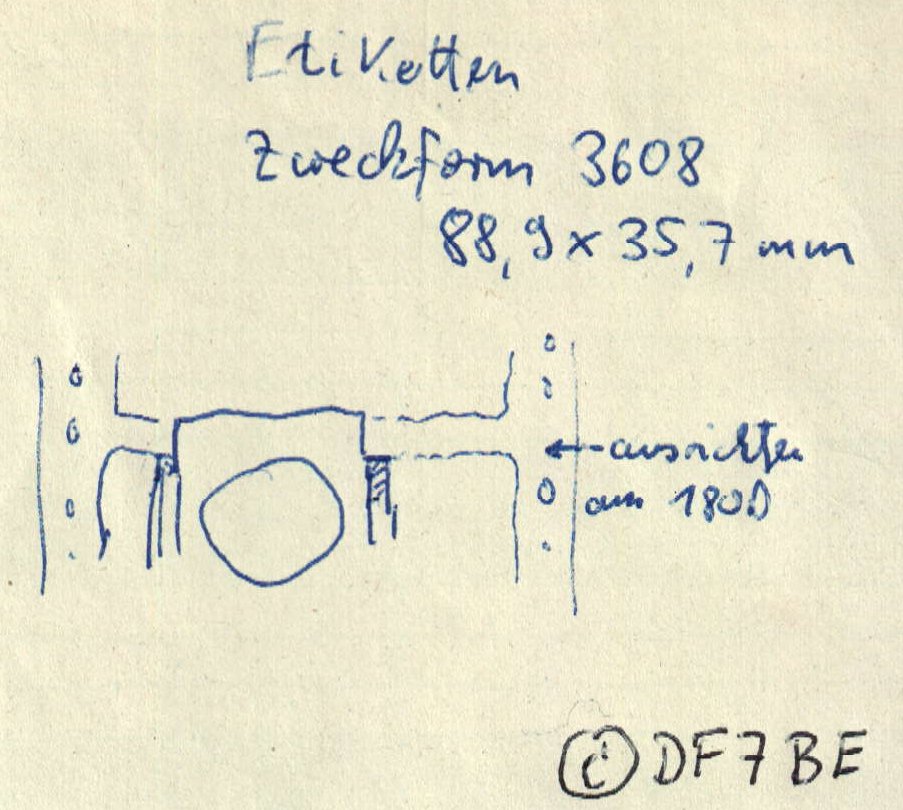
Als Ergänzung die korrekte Ausrichtung des Druckkopfes vor dem Start des Ausdruck bei
Verwendung von Zweckform-Etiketten Nr. 3608 (88,9 x 35,7 mm):
HP Deskjet710C
______________

  - Datensatz    : HP LJ III
  - Beschreibung : Farb-Tintenstrahl-Drucker in Fotoqualität unter
                   Verwendung der HP PPA-Technologie.
                   (reiner Windows-Drucker, GDI)
  - Tester       : DF7BE
  - Datum        : 18.10.1999
  - Testdrucker  : HEWLETT PACKARD Deskjet 710C
  - Emulation    : PCL Level 3 Emulated "PCL5".
  - Setup        : Im Setup-Programm kann das Format A4 allgemein
                   eingetragen werden.
  - Betriebssyt. : Windows 3.11,98,ME
  - CLLOG        :
  - 0            : J
  - Hinweise     : Durch die PPA-Technologie wird daraus ein reiner
                   "Windows-Drucker". Der Drucker selber erwartet
                   reine Grafikdaten, die Umsetzung von PCL5 nach
                   GDI erfolgt durch den Windows-Treiber.
                   Ausdrucke aus MS-DOS sind nur möglich,
                   wenn die DOS-Applikation (also auch CLLOG) in einem
                   MS-DOS-Fenster läuft. Die Verwaltung der Druckaufträge
                   übernimmt der Druckmanager.
                   Für LINUX gibt es den Treiber pbm2ppa, den
                   Sie als Paket installieren müssen.
                   Allerdings erwartet der LINIX-Treiber Postscript.
                   An diesem Problem wird noch gearbeitet (siehe
                   LJ2PS). Alternativ ist hp2pbm in Arbeit.
  - Referenzen   : http://www.httptech.com/ppa
                   http://hpcc923.external.hp.com/hpj/journal.htm
  - Weitere Verwendung möglich : Alle Deskjet-Drucker mit PPA Technologie
    der Reihen 500, 600 , 700 , 800


EPSON EPL5200(+)
________________

  - Datensatz    : EPSON EPS ESC  oder HP LJ III
  - Beschreibung : Laserdrucker
  - Tester       : DF7BE
  - Datum        : 18.10.1999
  - Testdrucker  : EPSON EPL5200+
  - Emulation    : HPLJ3-Modus  oder EPSON SQ / FX
  - Setup        : 3/P/Si b.z.w P LJ4 (LJ III)
                   oder  P SQ
  - Betriebssyt. : Windows NT
  - 0            : J
                   durch vorübergehenden Zeichensatzwechsel.
                   (Alternativ kann im Setup die durchgestrichene 0
                   für alle Drucke vorgegeben werden.)
  - Referenzen   :
  - Hinweise     : Prinzipbedingt haben Laserdrucker mit kleinen
                   Papierformaten Probleme. Wenn QSLs direkt bedruckt
                   werden sollen, müssen sie lasertauglich sein
                   (Erhitzung, damit der Toner haftet)
                   Bis jetzt sind die Attribute
                   Fett , hochgestellt , Doppelt Hoch und Breit ,
                   und NLQ  nicht unterstützt.
                   NLQ ist aus unserer Sicht sowieso nicht notwendig,
                   da Drucker dieser Art von Grund auf ein excellentes
                   Schriftbild aufweisen.
  - Weitere Verwendung möglich : EPL5200  (ohne +)


OKI OL 610ex
____________

  - Datensatz    : HP LJ III
  - Beschreibung : LED Seitendrucker
  - Tester       : DF7BE
  - Datum        : 26.10.1999
  - Emulation    : HP 4
  - Setup        : HP
  - Betriebssyt. : Windows NT
  - CLLOG        : -
  - 0            : J
                   Wechsel des Zeichensatzes
  - Hinweise     : -
  - Referenzen   : -
  - Weitere Verwendung möglich : OL 410ex , OL 410 , OL 810 , OL 400ex,
    OL 800 , OL 400
    und weitere Modelle von OKI, die HP LJ III verstehen.


3 .Einträge in DRUCKER.DBF
__________________________
__________________________

PLAIN-TEXT
___________
  - Satz-Nr.     4
  - Beschreibung : Kein Druckertreiber in diesem Sinne.
                   Wie der Name schon sagt, wird reiner Klartext gesendet.
                   Es werden außer den im ASCII-Zeichensatz
                   vorhandenden Druckersteuerzeichen
                   (z.B. CHR(12) = FF , Seitenvorschub ) keine
                   weiteren Steuerzeichen an den Drucker gesendet.
                   Diese Auswahl kann unter Umständen zu Test- und Debugging-
                   Zwecken sinnvoll sein. Weiterhin besteht die
                   Möglichkeit, auf diesem Weg eine Textdatei zu
                   erstellen, um die QSLs komplett mit einem
                   anderen Programm zu erstellen (z.B. mit EXCEL)
                   Dazu muss der Druck in eine Datei umgelenkt werden.

                   Wegen der fehlenden Steuerzeichen können
                   die beiden internen Listen mit dieser Einstellung
                   nicht auf ein gewöhnliches A4-Blatt
                   gedruckt werden, da keine Sequenz für Schmalschrift
                   ausgegeben wird.
                   Man kann sich hiermit auch helfen, wenn der
                   GDI-Druckertreiber keine Emulation (z.B. PCL5)
                   für MS-DOS besitzt.


EPSON EPS ESC
_____________

  - Satz-Nr.     1
  - Beschreibung : Standard-Steuerzeichensatz für alle
                   EPSON FX,LQ,SQ und kompatible Drucker
                   oder Emulationen.
  - Tester       : DF7BE
  - Datum        : 18.10.1999
  - Include      : -
  - Testdrucker  : EPSON EPL 5200+ im LQ/SQ-Modus
  - Setup        : P SQ
  - Betriebssyt. : Windows NT
  - CLLOG        :
  - 0            : J
                   Es wird vorübergehend in den Zeichensatz
                   "Norweg" geschaltet. Als CHR(92) = "\" wird
                   die 0 (CHR(48)) ausgegeben.
                   Die Rückschaltung in den Orignalzeichensatz
                   über ESC R 0 war nicht möglich, nur über
                   den Druckerreset ESC @. Da beim Druckereset
                   aber wieder vom Anfang der Zeile gedruckt wird,
                   sollte dieses nur am Ende einer Zeile gesendet werden.
                   (d.h. in D_D0A !!)
  - Hinweise     : Auf keinen Fall ändern ! Es muß der Satz Nr.1
                   in DRUCKER.DBF bleiben.
  - Referenzen   : -
  - Weitere Verwendung möglich : Eine große Anzahl von Nadel- oder
    Tintenstrahldruckern, die diese Emulation beinhalten.
    Da nur ein kleiner Teil dieses Zeichensatzes verwendet wird, sollte man
    zuerst hiermit beginnen, auch wenn es ein "exotisches" Modell ist.
    Laut DOSier in Zeischrift "DOS International" (Nachfolger "PC-Magazin")
    Seite 123 "Drucker Steuercodes auf einen Blick" sollten folgende
    Modelle uneingeschränkt geeignet sein:
     - EPSON FX 80
     - Fujitsu DX 2100
     - Star SG10 im IBM-Mode
    Einschränkungen bei:
     - Citizen 120D : Zeilenvorschub einmalig um n/216  (n.V.)
     - Star SG10 im Normalmodus.
                      ESC R n (int. Zeichensätze wählen)


CITIZEN 180E
____________

  - Satz-Nr.     : 2
  - Beschreibung : 9-Nadeldrucker
  - Tester       : DF7BE
  - Datum        : 24.10.1999
  - Testdrucker  : Citizen 180E
  - Include      : -
  - Emulation    : IBM Pro (Konfiguration IBM 1)
  - Setup        : Dip-Schalter:
                   1    OFF   ( Auto LF aus )
                   2    OFF   ( IBM 1 )
                   3    ON    ( IBM 1 )
                   4    ON    ( Akzentzeichen )
                   5    OFF   ( Zeilenabstand 1/6 Zoll )
                   6    OFF   ( Auto CR ein )
                   7    ON    ( 12 Zoll FF )
                   8    ON    ( Citizen Standard )

  - Betriebssyt. : MS-DOS, Windows 3.1,98,ME , Linux
  - 0            : J
                   Die durchgestrichene NULL kann einfach durch
                   ESC-Sequenz erreicht werden:
                   ein : EC +"~4" + CHR(1)
                   aus : EC +"~4" + CHR(0)
  - Hinweise     : Für A4 wäre es unter Umständen sinnvoll,
                   DIP Nr. 7 auf OFF zu setzen ( 11 Zoll FF )
                   Für den Listendruck wurde 12 Zoll Papier verwendet.
  - Referenzen   : -
  - Weitere Verwendung möglich : Citizen 120  (ggfs. mit Einschränkungen)


HP LJ III
_________

  - Satz-Nr.     : 3
  - Beschreibung : HP Laserjet III und kompatible  (Laserdrucker)
                   (HP PCL, PCL 5e)
  - Tester       : DF7BE
  - Datum        : 14.10.1999
  - Testdrucker  : EPSON EPL5200+, HP-Deskjet 710
  - Emulation    : HPLJ3-Modus (PCL5)
  - Setup        : 3/P/Si  b.z.w. P LJ4
  - Betriebssyt. : MS-DOS,Windows 3.11,98,NT,ME
  - Include      : HPLJ3INI.DRV
  - 0            : J
                   Es wird vorübergehend der Zeichensatz
                   PC850 (12U) eingestellt. Geignet ist das Zeichen
                   CHR(157), welches anstelle der 0 (CHR(48))
                   gesendet wird.
  - Referenzen   : http://www.hp.com
                   Hewlett Packard : PCL 5 Comparison Guide for
                   HP Laserjet III ... HP Laserjet 4M Plus
                   HP-Part No. 5961-0634, First Edition, May 1994
  - Hinweise     : Prinzipbedingt haben Laserdrucker mit kleinen
                   Papierformaten Probleme. Wenn QSLs direkt bedruckt
                   werden sollen, müssen sie lasertauglich sein
                   (Erhitzung, damit der Toner haftet)
                   Bis jetzt sind die Attribute
                   Hochgestellt , Doppelt Hoch und Breit ,
                   und NLQ  nicht unterstützt.
                   NLQ ist aus unserer Sicht sowieso nicht notwendig,
                   da Drucker dieser Art von Grund auf ein excellentes
                   Schriftbild aufweisen.
                   Für "Doppelt Hoch und Breit" am besten "Breit" nehmen
                   Für "hochgestellt" auch Schmaldruck.
                   Für "Fett" gibt es verschiedene Stufen :
                   von ESC (s1B   "halbfett"
                   bis  ESC (s7B  "ultraschwarz"
                   gewählt wurde der Wert 3.
                   Für das Unterstreichen wurde "relatives Unterstreichen"
                   gewählt. Es kann auch "festes Unterstreichen"
                   benutzt werden ( EC+"&d0D" ).
                   Weitere Spezielle Schriften für PCL-Drucker
                   im Anhang. Sie können auch direkt in der *.LBL-Datei
                   formuliert werden.
                   Leider ist bei PCL5 kein Farbdruck möglich.
  - Weitere Verwendung möglich : Die meisten Laserdrucker
     lassen sich in diesen Modus schalten.
     Bitte Druckerhandbuch konsultieren. Die Emulation HP Laserjet
     ist ein Quasi-Standard. Desgleichen verstehen auch die Deskjet-Modelle
     ( Tintenstrahl ) die PCL, bei GDI-Modellen im DOS-Fenster unter
     Windows (siehe auch HP Deskjet 710).
     Folgende HP-Laserjet-Drucker (LJ) dürften ebenfalls geignet sein:
     LJ 5 , LJ 4 , LJ IIIP , LJ III, LJ II , 500 Plus , LJ + , LJ


LJ2PS
_________

  - Satz-Nr.     : 5
  - Beschreibung : HP Laserjet II und kompatible  (Laserdrucker)
                   (HP PCL 4)
                   Für Konverter LJ2PS.
                   In diesem Sinne kein Druckertreiber.
  - Tester       : DF7BE
  - Datum        : 20.07.2001
  - Testdrucker  : "Ghostview"
  - Emulation    : HPLJ2
  - Setup        : -
  - Betriebssyt. : MS-DOS, Windows 98,ME,NT, LINUX, UNIX
  - Include      : LJ2PSINI.DRV
  - 0            : N
                   (noch offen)
  - Referenzen   : http://www-wisconsin.cern.ch/~lishka/progs/lj2ps/lj2ps_intro.html
  - Hinweise     : noch im Experimentierstadium.
                   Soll später als APS-Filter unter Linux
                   helfen, GDI-Drucker richtig anzusteuern.
                   Die Treiber hierfür verstehen nur Postscript.
                   Bis jetzt sind die Attribute
                   Hochgestellt , Doppelt Hoch und Breit ,
                   und NLQ  nicht unterstützt. Dieses ist
                   eine erhebliche Einschränkung in Bezug
                   auf große Schriften.
                   Es wird "festes Unterstreichen"
                   verwendet ( EC+"&d0D" ).
                   Lt. Dokumentation von LJ2PS sind andere Schriftgrößen
                   möglich, werden in der Praxis jedoch ignoriert.
                   Umlaute werden mit einer Fehlermeldung ignoriert.
                   Das Programm "lj2ps" kann auf Linux nicht mit dem
                   original Makefile erzeugt werden. Ein Makefile
                   für LINUX kann interessierten OMs per E-Mail
                   zugesandt werden, bitte anfordern beim CLLOG-
                   Support.
                   lj2ps wurde 1990 geschrieben !!!.

  - Weitere Verwendung möglich : Die meisten Laserdrucker
     mit PCL4 (HP-Laserjet II kompatibel)


3.1 Ältere Anweisungen (Druckerkonfiguration)
==============================================

Die folgenden Anweisungen sind veraltet. Sie dienen lediglich der
Historie und helfen unter Umständen bei der Fehlerbehebung.


MS-DOS/Windows
==============

Alle Ausdrucke von CLLOG gehen immer nach LPT1. Das ist leider
fest vorgegeben. Bei LINUX muss der Printer-Dämon korrekt
versorgt werden.

Falls Sie einen GDI-Drucker verwenden, können
Sie immer nur im DOS-Fenster von Windows ausdrucken.
Hier gibt es allerdings bei vielen Druckermodellen ein
erhebliches Problem, da der Druckertreiber die Textdaten nicht
in Grafikdaten umwandelt.
Bei einigen Druckern (z.B. von HP oder EPSON) und mit der richtigen Konfiguration
funktioniert das aber tadellos.
Wer seinen alten Nadeldrucker noch hat, kann sich vorerst glücklich
schätzen, an dem Problem wird aber gearbeitet.

Es gibt inzwischen einige Tool, zum Teil auch als Freeware,
die die Textdaten in Windows-Grafikdaten konvertieren,
so daß sie sich mit jedem beliebigen Drucker, für
den es einen Windows-Treiber gibt, ausdrucken lassen.
Untersuchungen und Vorschläge zur Konfiguration
werden in Kürze folgen.

Sie können problemlos den Windows-Druckerspooler verwenden.
Dabei wird für jede QSL-Karte oder Liste ein Druckauftrag abgesetzt.

Im Programm CLLOG ist eine kleine Anzahl von Druckern eingetragen.
Gehen Sie dazu in das Untermenü "D .. Drucker".
Hier finden Sie nur wenige Einträge, jedoch sollten die
vorgefundenen Einstellmöglichkeiten 90% aller Druckertypen
abdecken, da CLLOG nur wenige Steuerzeichen verwendet.


Durchsuchen Sie die Datei DRUCKER.TXT nach Ihrem Drucker.
In dieser Datei erhalten Sie auch nützliche Hinweise, wenn Sie
noch einen nicht beschriebenen Drucker konfigurieren müssen.
Da nur einige wenige Attribute (fett, NLQ , unterstrichen , ...)
von CLLOG verwendet werden, sollte eigentlich immer einer
der eingetragenen Sätze in der Druckerdatenbank passen.

Halten Sie für die Druckerkonfiguration Ihr Druckerhandbuch bereit.
Es hilft mit Sicherheit, wenn sie gar nicht weiterkommen.
Folgende Steuersequenzen Ihres Druckers
(sogenannte ESCAPE-Sequenzen) werden benötigt:

  - NLQ  ein/aus
  - Fettdruck ein/aus
  - Schmalschrift ein/aus
  - Breitdruck ein/aus
  - doppelt hohe und breite Schrift ein/aus
  - Unterstreichung ein / aus.
  - Zeichensatztabellen (Umlaute und durchgestrichene 0)

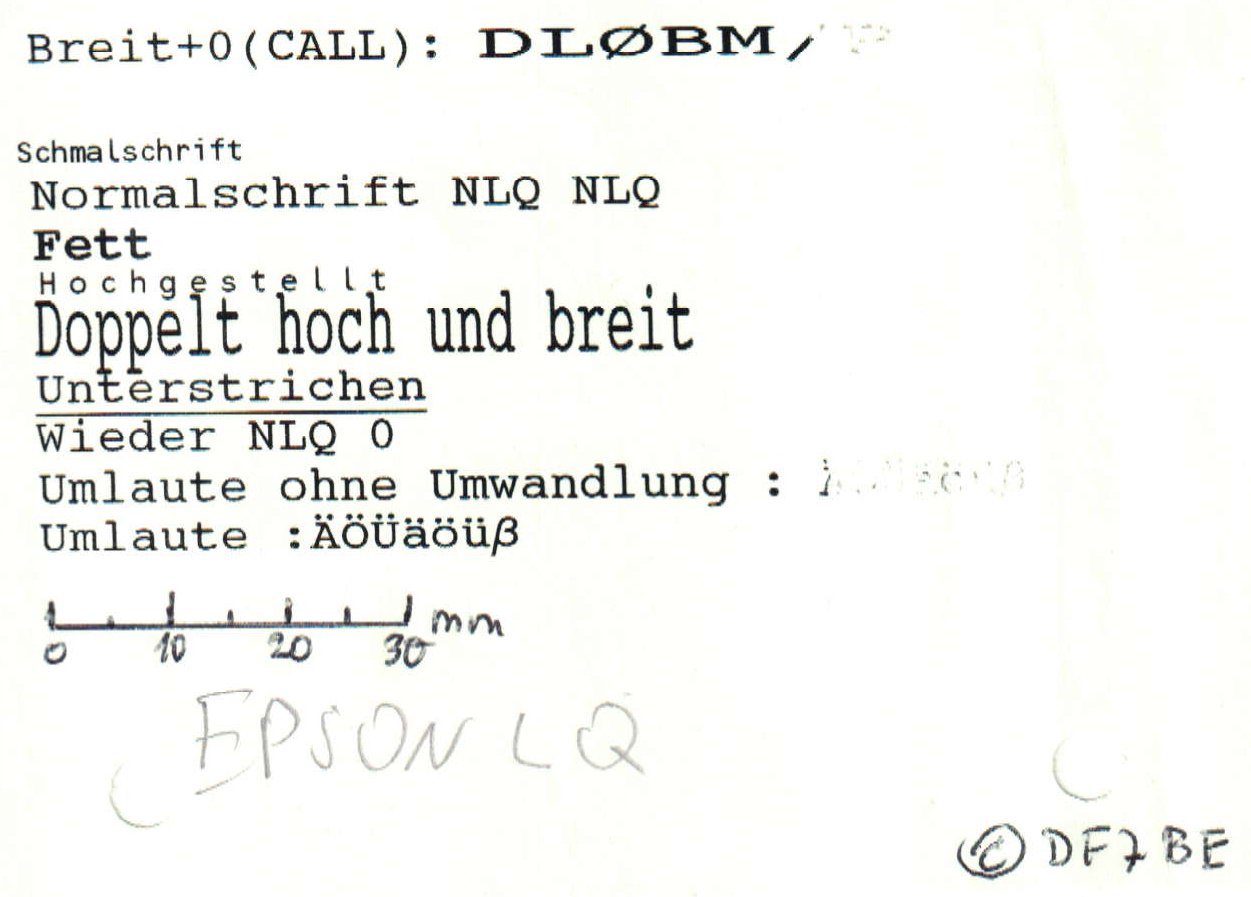
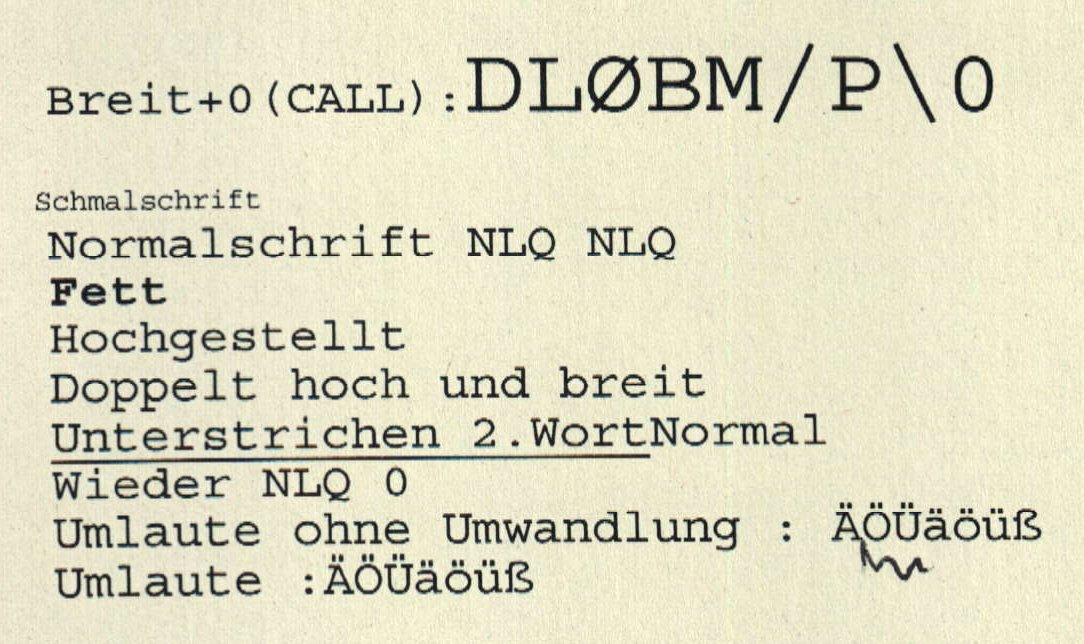
Beispiel für Schriftarten auf EPSON LQ (alter Scan, teilweise verblaßt:
Ein Tipp:
Auf der Seite http://www.the-oasis.net (Homepage von Phil Barnett)
lassen sich die beiden Dateien printer.zip und prnfile.zip
herunterladen. Die beiden ZIP-Archive enthalten DBF-Dateien, die
eine ganze Reihe von Druckermodellen enthalten, die passende Steuercodes
für viele Schriftarten enthalten.
Um die Dateien einzusehen, bietet sich zum Beispiel das Programm DB_EDIT an,
welches im CLLOG-Entwicklerpaket enthalten ist. Suchen Sie darin Ihren Drucker
und übernehmen Sie einfach die Steuercodes von Hand
in die CLLOG-Druckerdatenbank.
! Wenn Sie einen nicht beschriebenen Drucker erfolgreich eingerichtet
haben, dann teilen uns dieses mit, wie Sie das gemacht haben,
damit wir das veröffentlichen können.
Andere OM's freuen sich bestimmt über diese Hinweise !
Punkt "QSL-Druckoptionen":
Über Hilfefunktion F1 erhalten Sie ausführliche Hilfe zu jeder
einzelnen Option.
Punkt "Drucker-Datenbank":
- Drucker auswählen:
Stellen Sie den Cursor auf den gewünschten Drucker und drücken
die ESC-Taste. Der gewählte Drucker wird angezeigt.
- Sie können einen Satz auswählen, der Ihrem Drucker am nächsten kommt.
Am besten probieren Sie für Laserdrucker den "HP LJ III" oder für
Nadeldrucker "EPSON EPS ESC" aus, dieses sind gewöhnlicherweise
Standarddrucker. Zumindestens sollte sich eine dieser
Emulationen einstellen lassen.
Besondere Behandlung benötigen GDI-Drucker, lesen Sie mehr
dazu in DRUCKER.TXT
- Kopieren Sie einen vorhandenen Satz (F4) und ändern ihn ab (ENTER)
- oder erstellen Sie einen gänzlichen neuen Satz (F2).
Es wird der Drucker für alle weiteren Druckaufträge aktiviert,
auf dem der Cursor gerade steht. Mit dem Verlassen des Dialoges mit ESC
bekommen Sie eine Meldung über den aktivierten Drucker.
Einträge in der Drucker-Datenbank:
Sie können alle Clipper-Ausdrücke verwenden, die als Return-Wert einen
String liefern.
Zusätzlich :
Die Funktion INCL() ("Include" ,siehe HP LJ III) liest einen längeren
Ausdruck aus einer Datei.
Sie müssen dann den kompletten Ausdruck in die neue Datei
übernehmen, so daß nur ein einzelnes INCL() pro Steuerzeichen dort steht
(Verkettung von INCL() und weiteren Ausdrücken mit + geht leider nicht).
Den Ausdruck schreiben Sie in der angegebenen Datei in die erste Zeile.
Die 2. und jede weitere Zeile wird nicht gelesen, so daß dort beliebige
Kommentare angehängt werden. Beispiele dazu in den ausgelieferten *.DRV-
Dateien,
z.B. HPLJ3.DRV:
EC+"E"+EC+"(s3T"+EC+"(10U"+EC+"&l8C"+EC+"&k12H"
;
; Init-String fuer HP Laserjet III und kompatible
;
; Drucker-Intialisierung
; ....
Achtung !
Syntaxfehler haben Programmabstürze zur Folge
(Meldungen des Laufzeitsystems),
deshalb immer genau hinsehen, wenn CLLOG abgestürzt ist.
Laufzeitfehlermeldungen werden bei Clipper 'S87immer in Zeile 1 angezeigt !!!
( bei Clipper ab 5.0 und Harbour erscheint ein eigenes Fenster mit
der Laufzeitfehlermeldung )
! ==> Ändern Sie den ersten Datensatz von DRUCKER.DBF nie <== !
Falls sich das Programm nicht starten läßt, löschen Sie die Dateien
LOCK.MEM und DRUCKER.MEM. Dann nimmt das Programm den ersten Satz
(EPSON EPS ESC) und es besteht die Möglichkeit, den Fehler zu beheben.
Unter "Allgemeine Programmoptionen" stellen Sie ein:
(markiert mit ==>)
T: Ja (true) F: Nein (false)
Im Menüpunkt EINGEBEN (bei Treffern):
soll die Liste der QSOs angezeigt werden ? (T/F): T
soll das letzte QSO vorher angezeigt werden ? (T/F): T
aktuelles Datum und Uhrzeit bei Neueingabe ? (T/F): F
Editieren:
Die Statusanzeige wird nur bei F4 angezeigt (T/F): F
DOK und Locator bei Eingabe nicht aktualisieren (T/F): F
Name und Ort in Großbuchstaben (T/F): F
Drucken:
==> soll der Ausdruck in Datei umgeleitet werden ? (T/F): F
Meldung ausgeben bei Druckumleitung (T/F): T
Dos-Emulation für LINUX wird verwendet ? (T/F): F
Spooling abschalten bei DOS-Emulation ? (T/F): T
Spooling-Datei ausgeben bei DOS-Emulation (T/F): F
Die folgenden QSL-Druckoptionen stehen Ihnen zur Verfügung:
T: Ja (true) F: Nein (false)
Resetsequenz vor jedem QSL-Druck senden (T/F): F
Seitenvorschub vor QSL-Druck ? (T/F): F
Anzahl der Leerzeilen vor QSL-Ausdruck (0 .. 99) : 0
Seitenvorschub nach QSL-Druck ? (T/F): T
Bei Umleitung in Datei: QSL-Ausdrucke sammeln (T/F): F
Nach Ausdruck Bestätigung holen (T/F) T
Freie Bemerkung vor QSL-Ausdruck abfordern (T/F) T
Die ersten 4 Druckoptionen sind maßgebend von Ihrem Drucker
abhängig.
Bitte benutzen Sie die Hilfe (F1) um genaue Informationen zur
jeder der Option zu erhalten. Probieren Sie auch hier
verschiedene Möglichkeiten aus.
Der erste Probedruck:
Menüpunkt :
"Testdruck von TEST.LBL"
Legen Sie ein Blatt Papier in den Drucker, der Ausdruck von TEST.LBL
demonstriert alle Attribute, die Sie in der Drucker-Datenbank ansprechen
können.
Wichtig ist :
- Das Logbuch muß wenigstens 1 Datensatz enthalten, sonst wird nichts
ausgedruckt (durch den Demo-Datenbestand sowieso gewährleistet).
- Die Datei TEST.LBL dürfen Sie nicht verändern.
Wenn alle Attribute wie gewünscht dargestellt werden, probieren Sie
die eigentliche QSL-Druckfunktion mit einem der mitgelieferten
LBL-Beispieldateien aus.
Auf unserer Internetseite wird Ihnen ein Ausdruckbeispiel gezeigt.
Nun können Sie an Ihren eigenen QSL-Entwurf gehen.
Dazu können Sie eine vorhandene Datei kopieren oder einen
gänzlich neuen Entwurf mit LBLEDIT.EXE bereitstellen.
Ein späteres Kapitel in diesem Handbuch beschreibt diesen Vorgang.
Als Abschluss muss noch der Listenausdruck überprüft werden.
Druckerkonfiguration LINUX
==========================
Während unter DOS/Windows alle Daten für den Drucker nach LPT1
gesendet werden, sieht das unter UNIX/LINUX ganz anders aus.
Das Problem Drucker ist noch etwas komplizierter zu handhaben als
unter DOS und Windows.
Viele Hinweise finden Sie im Internet.
Die Anbieter von LINUX-Distributionen und jede Menge LINUX-Foren
bieten viel Stoff zum Lesen.
Weitere Hinweise zum Thema "Drucken" in FlagShip-Applikationen
finden Sie in den Abschnitten LNG 3.4 und LNG 5.1.6 des
FlagShip Online-Manuals. (siehe auch FLAGSHIP.TXT)
Als Beispiel beschreibe ich die Konfiguration von
2 verfügbaren Druckermodellen unter Suse LINUX 7.0
und FlagShip V4.48.7452
Das funktioniert technisch wie folgt:
bei jedem Ausdruck wird im aktuellen Verzeichnis eine
Spool-Datei angelegt. Der Dateiname dieser Spool-Datei
wird vom System fest vergeben. (Wenn CLLOG mit FlagShip
übersetzt wurde, ist dieses main.<pid>.)
Die Datei enthält auch alle Steuerzeichen, die in
der Druckendatenbank eingestellt wurden.
Das Systemkommando, welches am Ende eines Druckauftrages
(also einer einzelnen Liste oder einer QSL-Karte)
von der Shell ausgeführt werden soll, tragen Sie in CLLOG
im Menü I .. Installation / D .. Drucker / L .. LINUX/UNIX-Drucker
ein.
Anstelle des Ausdrucks "&printfile" wird automatisch der
Name der Spool-Datei eingetragen (er ist ja immer anders).
Dabei gibt es 2 Möglichkeiten:
1.) Direkte Ausgabe auf das Device-File der
Druckerschnittstelle:
z.B. für LPT1:
cat &printfile > /dev/lp0
Der rohe Datenstrom wird direkt zum Drucker gesendet.
Das Verhalten ist identisch zu MS-DOS, eventuell
müssen Konflikte mit dem Warteschlange mit dem
Line-Printer Dämon hingenommen werden. Sind Sie
alleiniger Nutzer des Systems, haben Sie es in
der Hand, diese Konflikte zu vermeiden.
Den Drucker konfigurieren Sie ansonsten nur mit
dem CLLOG-Druckerdialog.
Hier gibt es noch ein weiteres Problem:
In der Regel hat ein Benutzer nicht das Recht, in das
Device-File zu schreiben (prüfe z.B. mit ls -l /dev/lp0 )
Somit muss CLLOG unter dem Systemadministrator "root"
gestartet werden, um mit dieser Methode drucken zu können.
Bisher war es nicht möglich, mit dem chmod-Kommando die
Rechte der Device-Datei zu ändern.
2.) Eintragung in die Warteschlange des Line-Printer-Dämons
(lpd)
-- der Standard-Fall --
z.B.:
lpr -dlaser -m -s &printfile
oder
lp -d &printfile
Diese Methode ist bei GDI-Druckern zwingend notwendig,
da der APS-Filter eine entsprechende Umsetzung in
die Grafikdaten vornehmen muss. CLLOG liefert nur einen
Textdatenstrom an den Drucker.
Falls Sie einen Drucker verwenden, der direkt von
CLLOG angesteuert werden kann, müssen sie den lpr-Filter so
einstellen, daß der rohe Datenstrom unverändert übertragen wird.
Dazu muss wie im folgenden Beispiel für den Citizen 180E ein
lpr-Druckertyp "plain" einzurichten.
Welche Methode und welches Kommando Sie verwenden müssen,
hängt im wesentlichen auch vom verwendeten Drucker ab.
Doch bevor Sie aus CLLOG drucken können, sollten Sie erst testen,
ob der Drucker überhaupt funktioniert.
- Schließen den Drucker an LPT1 an und versuchen Sie, eine kleine
Textdatei zu drucken:
cat /etc/passwd > /dev/lp0
(nur als "root" ausführen)
Somit kann nach der Methode 1.) schon gedruckt werden.
GDI-Drucker lassen sich auf diese Weise nicht testen,
da sie reine Grafikdaten erwarten, da wird nichts passieren.
- Erst wenn das funktioniert, kann der Line-Printer-Dämon
konfiguriert werden (lprsetup oder yast2 unter SuSE-Linux oder
manueller Eintrag in /etc/printcap )
Beispiel:
lpr -dlaser -m -s /etc/passwd
oder für den "plain-Drucker":
lpr -Pplain /etc/passwd
Mit den Kommandos
lpstat
oder besser
lpstat -o (alle Drucker)
kann die Warteschlange eingesehen werden.
Wenn auch das letzte Kommando vernünftig Papier produziert, haben Sie alle
Voraussetzungen geschaffen, daß der Druck aus CLLOG heraus möglich ist.
Wichtig ! Das UNIX-Zeilenende (nur 0x0a) wird von vielen Druckern nicht
richtig verstanden. Deshalb erscheinen die Zeilen versetzt.
Probieren Sie es noch einmal mit einer DOS-Datei aus (z.B. eine *.txt
von CLLOG).
Die Beispiele sind natürlich abhängig vom verwendeten System, sprich
von der LINUX-Distribution.
- Citizen 180E mit Methode 1
Wählen Sie in der Druckerdatenbank den Drucker
CITIZEN 180E aus.
Als String unter LINUX/UNIX-Drucker geben Sie ein
cat /etc/passwd > /dev/lp0
Achtung ! nur als root.
- Citizen 180E mit Methode 2
Wählen Sie in der Druckerdatenbank den Drucker
CITIZEN 180E aus.
Spool-Verzeichnis manuell anlegen
/var/spool/lpd/plain
(mit dem mkdir-Kommando, als "root")
chmod 700 /var/spool/lpd/plain
Eintrag des Druckers "plain" in /etc/printcap
mit einem Texteditor (z.B. vi)
<tab> : Tab-Zeichen (TAB-Taste)
Beispiel für SuSe-Linux 7
# Roh-Datenstrom
plain:\
<tab>:sd=/var/spool/lpd/plain:\
<tab>:lp=/dev/lp0:\
<tab>:mx#0:\
<tab>:sf:\
>tab>:sh:
#
Erläuterungen:
mx#0 : unbegrenzte Dateigröße
sf : Seitenvorschub unterdrücken
sh : Header-Ausdruck unterdrücken
Da sich die Syntax je nach Version ändert, ein Beispiel
für SuSe-Linux 8.0
plain:\
<tab>:sd=/var/spool/lpd/plain:\
<tab>:lp=/dev/lp0:\
<tab>:lf=/var/spool/lpd/plain/log:\
<tab>:af=/var/spool/lpd/plain/acct:\
<tab>:la@:\
<tab>:mx#0:\
<tab>:sh:tr=:
Nach dem Eintrag kann mit dem Kommando (als "root" ausführen)
checkpc -f
die Syntax getestet werden.
z.B.
Warning -plain: sf (suppress form feeds) is ignored. Use
'ff_separator' if you want FF between job files
Warnung - permissions of '/var/spool/lpd/plain' are 0755, not 0700
Im ersten Fall wurde der Parameter sf herausgenommen, die
Rechte des Verzeichnisses wurden automatisch gesetzt.
Wenn alles in Ordnung ist, gibt das Kommando keine Meldung aus.
Als String unter LINUX/UNIX-Drucker geben Sie in CLLOG ein
lpr -h -Pplain &printfile
- HP Deskjet 710 (GDI-Drucker) mit Methode 2
! zur Zeit noch in Arbeit !
Das Problem:
Es gibt einen gesonderten Aps-Filter, welcher GDI-Drucker unterstützt.
Dieser Filter erwartet aber als Eingabe Post-Skript-Daten.
Deshalb muss eine Methode gefunden werden, die Druckerdaten
entsprechend aufzubereiten. Dazu sind genaue Kenntnisse der
PostScript Druckersprache notwendig.
Ich werde versuchen, den o.A. Drucker zum Laufen zu bekommen.
Für Hinweise ist das CLLOG-Team dankbar.
Drucken in der MS-DOS-Emulation:
________________________________
Für die Ausführung des Spool-Kommandos benötigen Sie
genügend zusatzlichen Speicher.
Falls dieses nicht der Fall ist, stürzt CLLOG mit der folgenden
Meldung ab:
Proc LINUXDRUCK line �=;xxx> RUN error
Das ist leider meist der Fall.
Wir versuchen daher, eine ansprechende Lösung zu finden.
man könnte ein einfaches Shell Skript schreiben,
welches alle Spool-Dateien sucht und jedesmal
einen Druckauftrag absetzt.
Konfigurieren Sie die /etc/printcap wie dies in Beispiel
"Citizen 180E mit Methode 2" gegeben ist.
Das Skript sähe dann so aus:
(In diesem Beispiel ist CLLOG in das Verzeichnis
/home/df7be/mydos/log installiert worden.
#!/bin/bash
for i in /home/df7be/mydos/dosemu/freedos/log/pri*.tmp
do
echo "Druck fuer Datei $i"
lpr -h -Pplain $i
done
# --- Script Ende -----
Das Skript füllt nach dem Auufruf die Druckerwarteschlange.
Nachdem alles wie gewünscht auf dem Drucker herausgekommen ist, löschen
man alle Spool-Dateien namuell:
z.B.
rm /home/df7be/mydos/dosemu/freedos/log/pri*.tmp
4. Anhänge
__________
__________
Anhang 1:
Schriftarten, die nicht in der Drucker-Datenbank DRUCKER.DBF
vorhanden sind, lassen sich auch in der LABEL-Datei *.LBL
direkt einsetzen. Allerdings paßt diese LABEL-Datei dann nur für
ein bestimmtes Druckermodell.
Sondereffekte mit HP PCL:
Schriftlage : ESC (#S (Standard: #=0)
für # sind folgende Werte einsetzbar:
Wert Schriftlage englischer Begriff
____________________________________________________
0 gerade upright
1 kursiv italic
4 komprimiert condensed
5 komprimiert kursiv condesed italic
8 extra komprimiert compressed
24 gedehnt expanded
32 Konturschrift outline
64 innere Konturschrift inline
128 schattiert shadowed
160 Konturschrift schattiert outline shadowed
Druckintensität : ESC (s#B (Standard: #=0)
für # sind folgende Werte einsetzbar:
Wert Druckintensität englischer Begriff
____________________________________________________
-7 Ultrafein ultra thin
-6 Extrafein extra thin
-5 Fein thin
-4 Extramager extra light
-3 Mager light
-2 Dreiviertelmager demi light
-1 Halbmager semi light
0 Mormal medium
1 Halbfett semi bold
2 Dreiviertelfett demi bold
3 Fett bold
4 Extrafett extra bold
5 Schwarz black
6 Extraschwarz extra black
7 Utraschwarz ultra black
Anhang 2:
Beispiel von QSL-Ausdrucken:
qslout.txt